안녕하세요, I'z Works입니다.
오늘은 윈도우 설정을 체크 하나로 바꾸는 무료 프로그램 I'z Win Tweak 사용법을 정리했습니다.
새 PC를 받을 때마다 확장자 보이기, 작업 표시줄 정리, 광고 끄기를 설정 창 여기저기서 찾아 바꾸셨다면 한 화면에서 끝낼 수 있습니다.
■ 어떤 프로그램인가요?
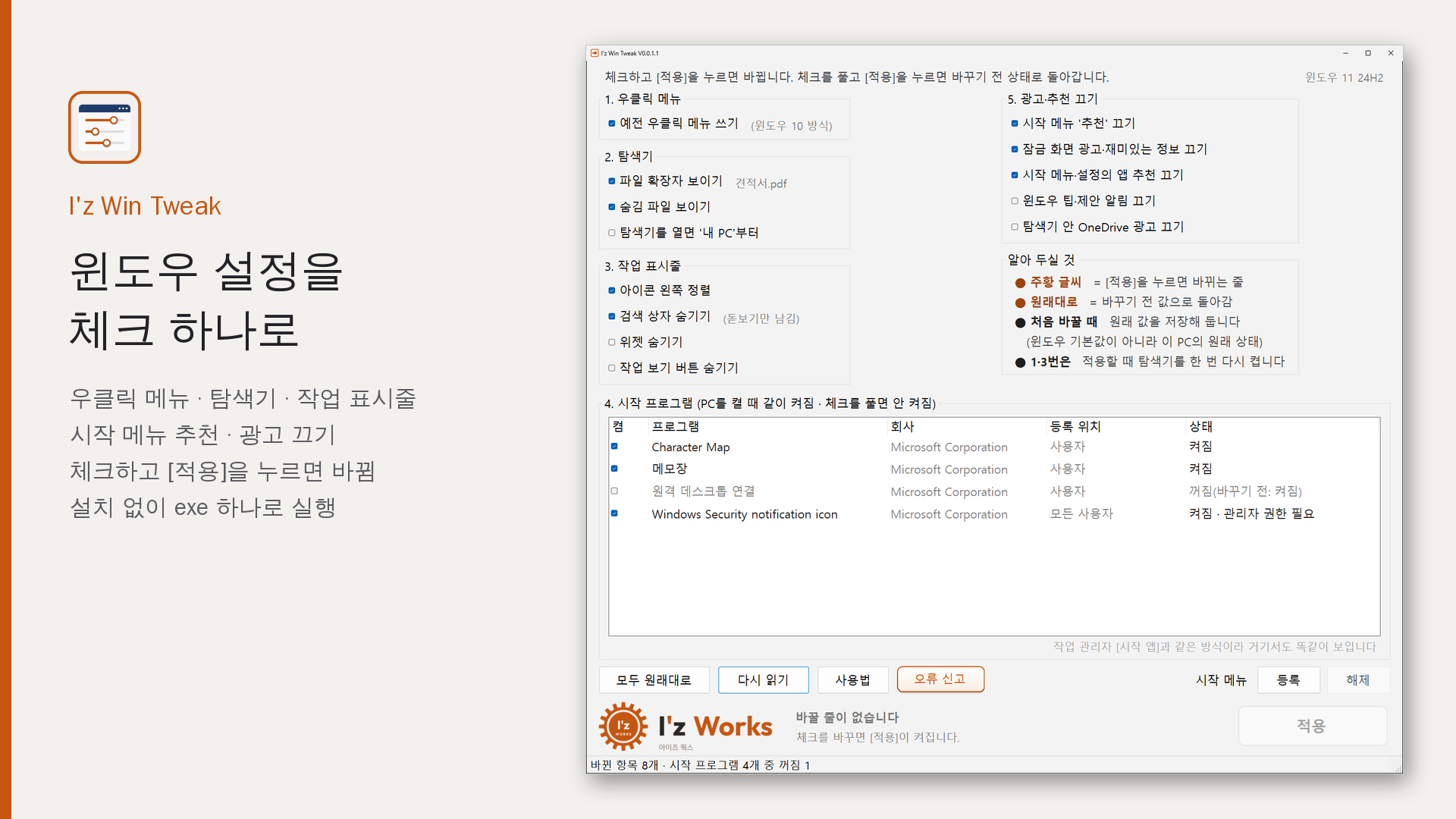
- 자주 바꾸는 윈도우 설정을 한 화면에 모아 체크로 켜고 끕니다.
- 체크를 풀고 [적용]하면 바꾸기 전 상태로 돌아갑니다.
- 지금 사용자의 설정만 바꾸고, 관리자 권한 없이 실행합니다.
- 인터넷 없이 동작하고, 윈도우 10, 11에서 쓸 수 있습니다. 무료입니다.
■ 내려받기
홈페이지의 프로그램 소개 페이지에서 받을 수 있습니다.
👉 I'z Win Tweak 소개 페이지에서 받기
- 베타판 0.0.1.1: 설치 없이 받은 파일을 바로 실행합니다. 처음 실행할 때 "Windows의 PC 보호" 창이 뜨면 [추가 정보] → [실행]을 누르면 됩니다.
- 2026.10.31 업데이트 이후 베타판 0.0.1.2입니다. 탐색기가 다시 켜져도 열려 있던 폴더 창이 같은 자리에 다시 열립니다.
첫 베타판이라 써 보시고 의견을 주시면 큰 도움이 됩니다.
■ 바꿀 수 있는 것
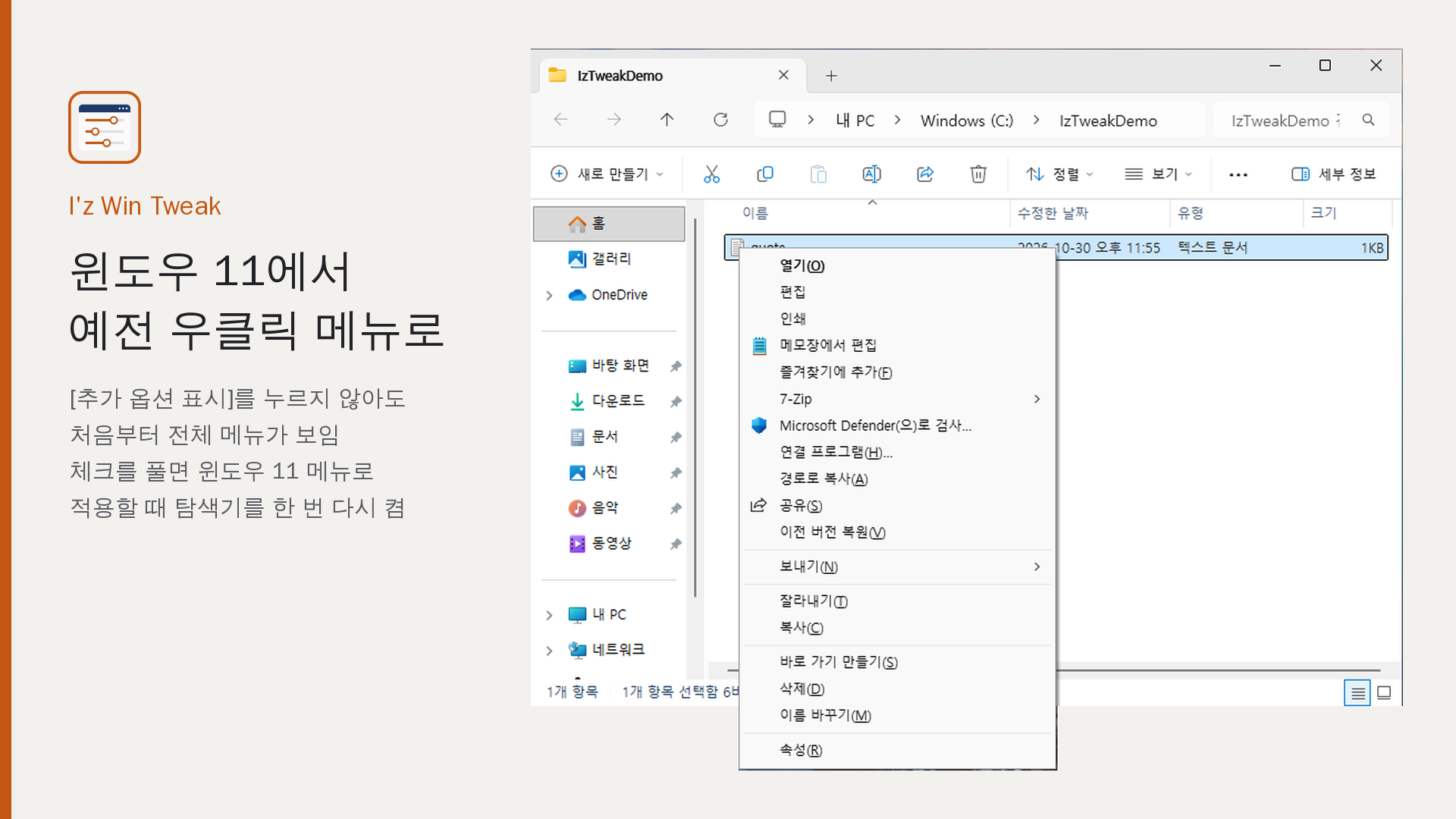
- 우클릭 메뉴: 윈도우 11에서 [추가 옵션 표시] 없이 예전 전체 메뉴 쓰기
- 탐색기: 파일 확장자 보이기, 숨김 파일 보이기, 탐색기를 열면 "내 PC"부터
- 작업 표시줄: 아이콘 왼쪽 정렬, 검색 상자 숨기기, 위젯 숨기기, 작업 보기 버튼 숨기기
- 시작 프로그램: PC를 켤 때 같이 켜지는 프로그램 끄기
- 광고·추천 끄기: 시작 메뉴 추천, 잠금 화면 광고, 앱 추천, 팁·제안 알림, 탐색기 안 OneDrive 광고
윈도우 10에서 안 되는 줄은 회색으로 보입니다.
■ 사용법
1. 체크하기
창을 열면 지금 윈도우 상태가 체크로 보입니다. 바꾸고 싶은 줄을 체크하거나 체크를 풉니다.
바뀔 줄은 주황 글씨로 "적용 대기" 또는 "원래대로"가 붙습니다. 아직 아무것도 바뀌지 않습니다.
2. [적용] 누르기
주황 [적용]을 누릅니다. 우클릭 메뉴나 작업 표시줄을 바꿀 때는 탐색기가 한 번 다시 켜집니다. 작업 표시줄이 잠깐 사라졌다 돌아오고, 열린 탐색기 창은 닫힙니다.
3. 결과 확인
결과 창에 된 줄(●)과 안 된 줄(✖, 이유)이 보입니다.
"모든 사용자"로 등록된 시작 프로그램은 결과 창의 [관리자로 다시 실행]을 누르면 그 줄만 이어서 바꿉니다.
■ 원래대로 되돌리기
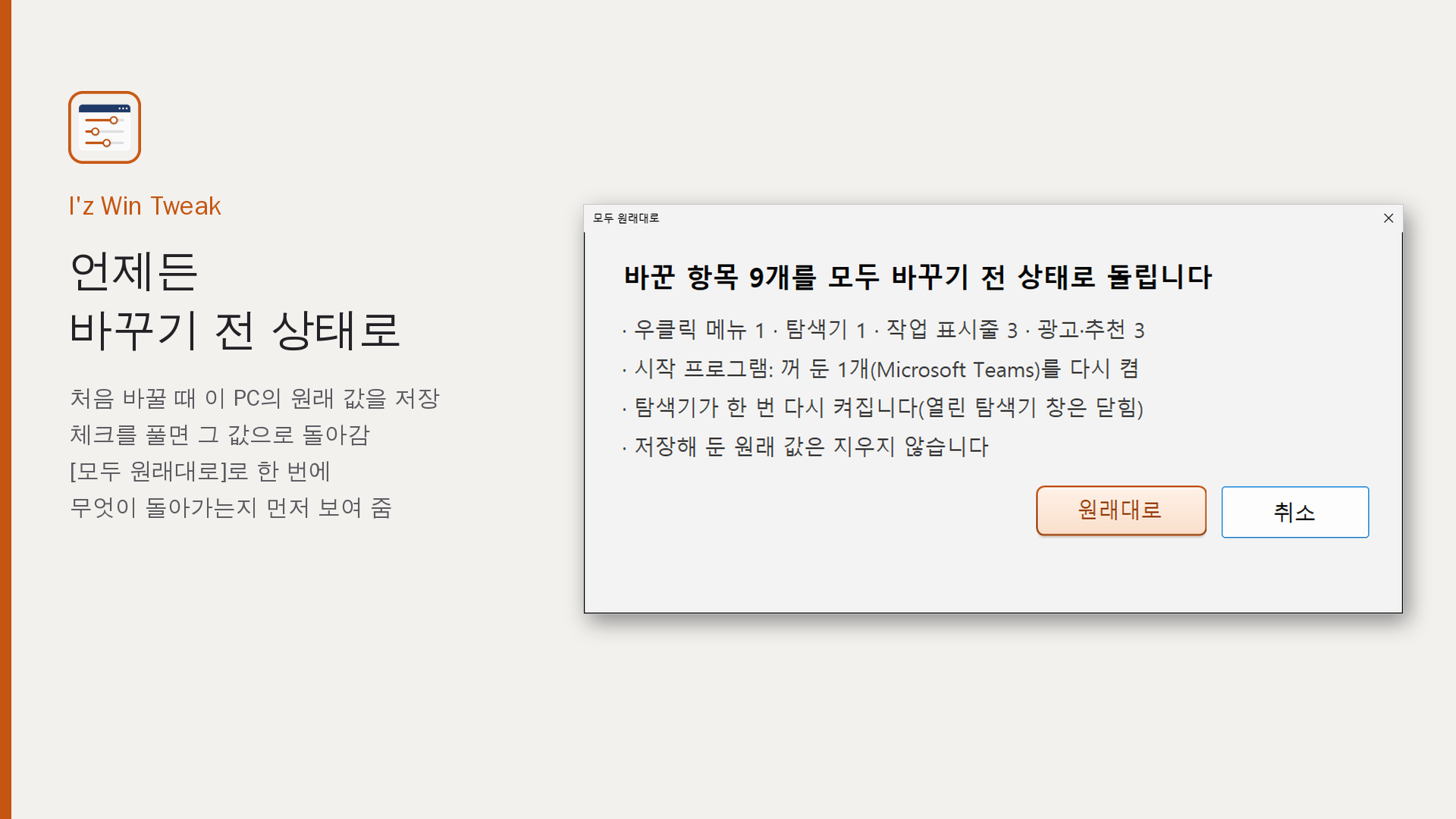
처음 바꿀 때 이 PC가 쓰던 상태를 저장해 둡니다. 그래서 윈도우 기본값이 아니라 바꾸기 전 내 PC 상태로 돌아갑니다.
[모두 원래대로]를 누르면 이 프로그램으로 바꾼 것을 한 번에 되돌립니다.
프로그램을 지워도 바꾼 설정은 그대로 남으니, 지우기 전에 [모두 원래대로]를 눌러 두세요.
■ 알아 두면 좋은 기능
- 다시 읽기: 윈도우 설정에서 직접 바꾼 것도 다시 읽어 체크에 보여 줍니다.
- 시작 메뉴 등록: [등록]을 누르면 시작 메뉴의 I'z Works 폴더에 바로가기가 생깁니다.
- 오류 신고: 쓰다가 문제가 생기면 [오류 신고]로 바로 알려 주세요.
불편한 점이나 바라는 기능은 홈페이지 [문의하기] 게시판에 남겨 주세요. 작은 의견도 다음 버전에 반영합니다.
I'z Works · 번거로움은 덜고, 쓸모는 더하는 작은 공작소
프로그램 내려받기·문의: https://izworks.pages.dev
'PC 프로그램 사용법' 카테고리의 다른 글
| 복사한 것 여러 개 골라 붙이기, I'z Multi Clipboard 사용법 (0) | 2026.11.01 |
|---|---|
| 다운로드 폴더 자동 정리, I'z Folder Organizer 사용법 (0) | 2026.10.31 |
| 빈 폴더 한 번에 지우기, I'z Empty Folder 사용법 (0) | 2026.10.31 |
| 파일 이름 한 번에 바꾸기, I'z File Renamer 사용법 (0) | 2026.10.31 |
| PDF 열지 않고 바로 인쇄, I'z PDF Print 사용법 (0) | 2026.10.31 |