
안녕하세요, I'z Works입니다.
오늘은 빈 폴더를 찾아 한 번에 지우는 무료 프로그램 I'z Empty Folder 사용법을 정리했습니다.
파일을 옮기고 정리하다 보면 남는 빈 폴더들, 하나씩 열어 보지 않고 한 번에 치울 수 있습니다.
■ 어떤 프로그램인가요?
- 고른 폴더 아래의 빈 폴더를 모두 찾아 목록으로 보여 줍니다.
- 남길 폴더만 체크를 풀고 나머지를 휴지통으로 보냅니다.
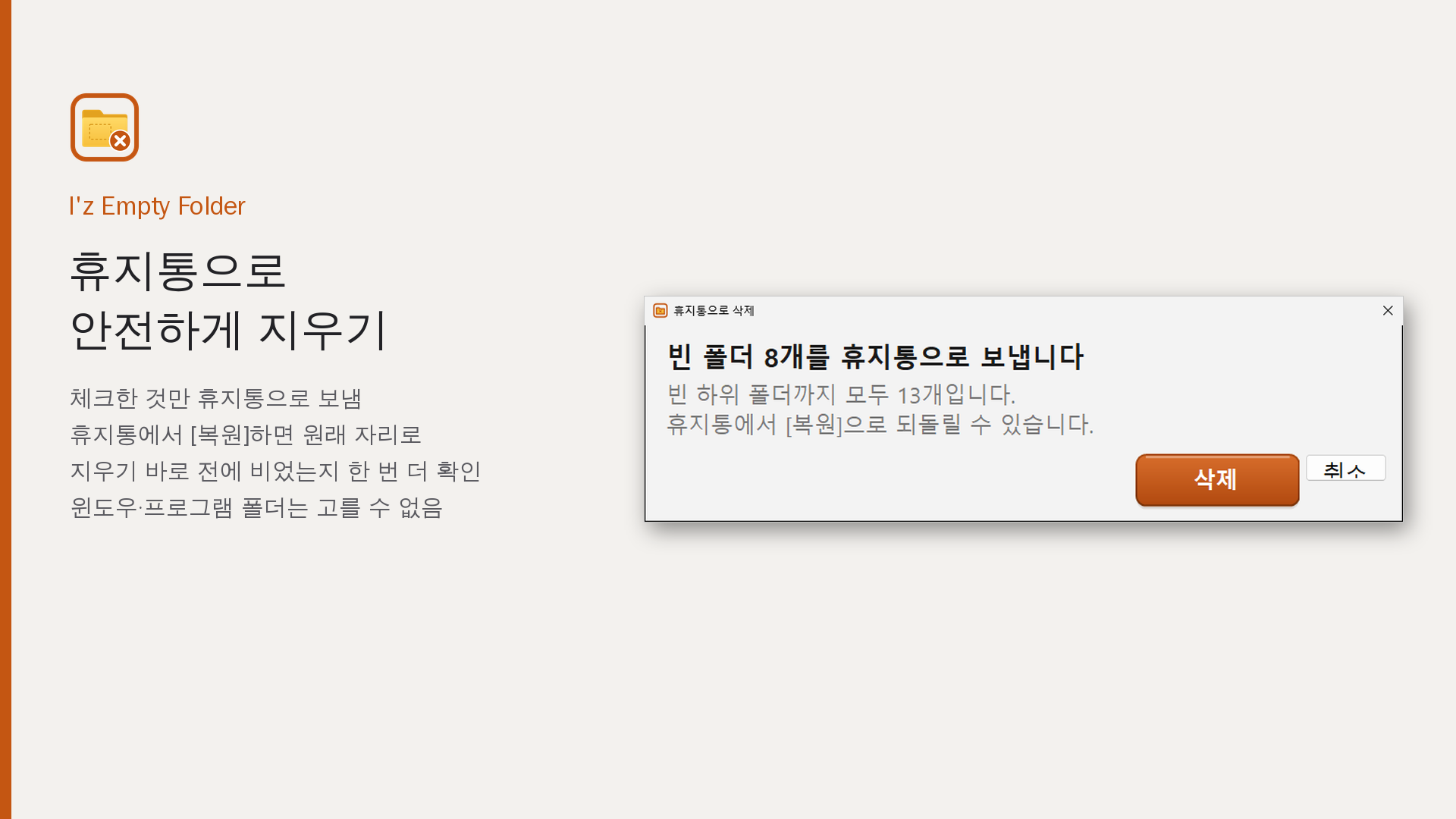
- 휴지통으로 보내니 잘못 지워도 [복원]으로 되살릴 수 있습니다.
- 폴더에서 마우스 오른쪽 버튼으로 바로 정리할 수도 있습니다.
- 윈도우 10, 11에서 쓸 수 있고, 무료입니다.
■ 내려받기
홈페이지의 프로그램 소개 페이지에서 받을 수 있습니다.
👉 I'z Empty Folder 소개 페이지에서 받기
- 스토어판: Microsoft Store (출시 예정)
- 베타판 1.0.0.0: 설치 없이 받은 파일을 바로 실행합니다. 처음 실행할 때 "Windows의 PC 보호" 창이 뜨면 [추가 정보] → [실행]을 누르면 됩니다.
■ 사용법
1. 찾을 폴더 넣고 [찾기]
찾을 폴더를 직접 입력하거나 [찾아보기]로 고른 뒤 [찾기]를 누릅니다. 폴더를 창으로 끌어다 놓으면 바로 찾습니다.
빈 폴더 안에 빈 폴더만 있으면 맨 위 폴더 한 줄로 묶어서 보여 줍니다. 줄을 두 번 누르면 그 폴더가 열립니다.
2. 남길 폴더는 체크 풀기
목록에서 남겨 둘 폴더는 체크를 풉니다. [모두 선택] / [모두 해제]로 한 번에 바꿀 수도 있습니다.
3. [휴지통으로 삭제]
오른쪽 아래 [휴지통으로 삭제]를 누르고 확인 창에서 [삭제]를 누릅니다.
지우기 바로 전에 정말 비어 있는지 한 번 더 확인하고, 그사이 파일이 생긴 폴더는 지우지 않습니다.
■ 우클릭으로 바로 정리하기
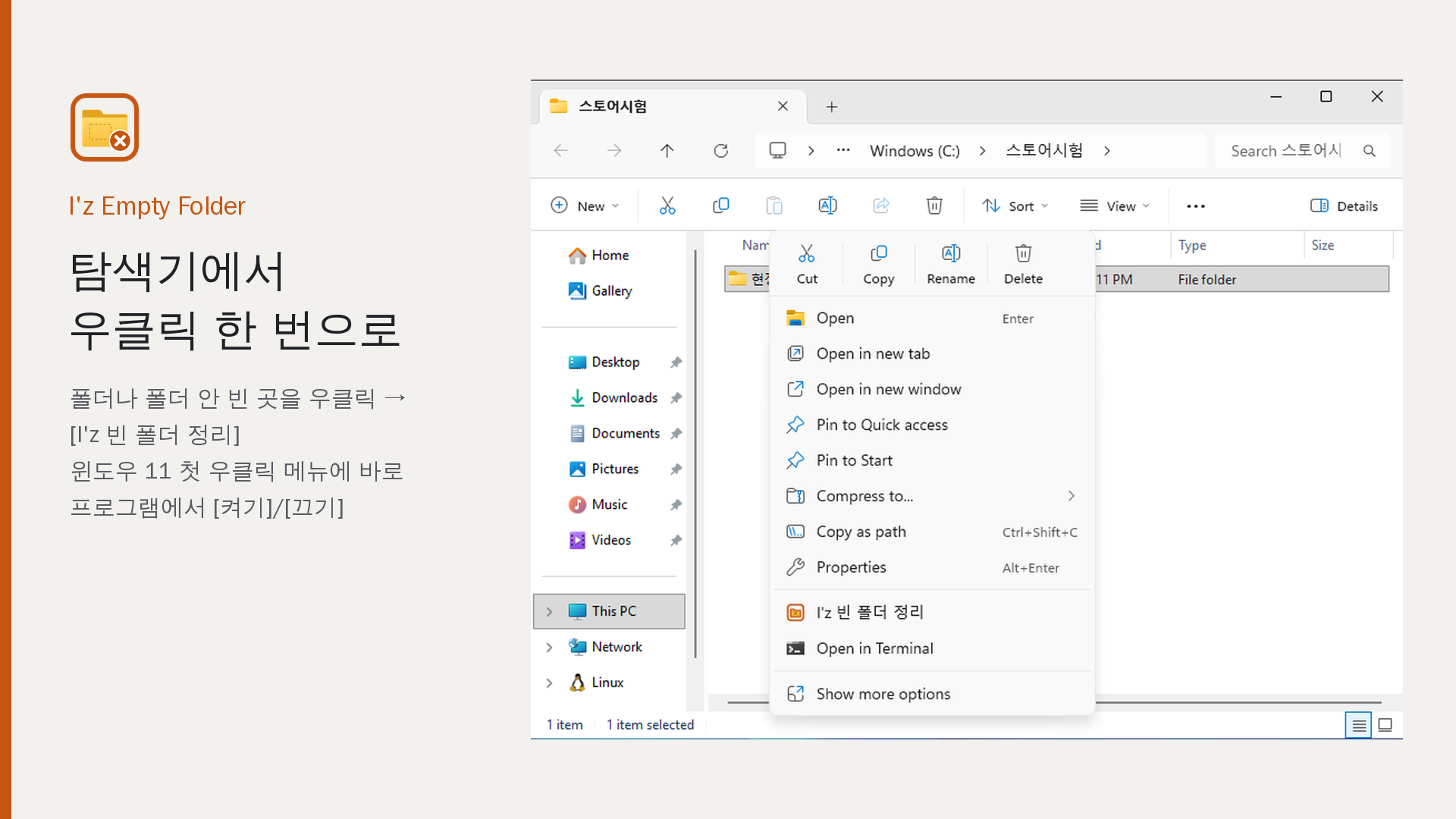
프로그램 창 아래 [우클릭] [등록]을 한 번 눌러 두면, 탐색기에서 폴더를 오른쪽 버튼으로 눌러 [I'z 빈 폴더 정리]를 쓸 수 있습니다. 폴더 안 빈 곳이나 드라이브를 눌러도 됩니다.
작은 창이 떠서 바로 빈 폴더를 찾고, [휴지통으로 삭제 (n개)]를 누르면 끝입니다.
윈도우 11에서는 오른쪽 버튼을 누른 뒤 [더 많은 옵션 표시] 안에 있습니다.
■ 알아 두면 좋은 기능
- Thumbs.db·desktop.ini만 있는 폴더: 윈도우가 저절로 만드는 파일만 있는 폴더도 빈 폴더로 봅니다(처음 켜짐).
- 숨김 폴더도 찾기: 필요할 때만 켭니다(처음 꺼짐).
- 안전장치: 윈도우·프로그램 폴더, 드라이브 맨 위(C:\), 사용자 폴더 맨 위는 고를 수 없게 막아 두었습니다.
- 네트워크 폴더·USB: 휴지통이 없는 곳은 바로 지워진다는 경고가 먼저 나옵니다.
- 오류 신고: 쓰다가 문제가 생기면 [오류 신고]로 바로 알려 주세요.
불편한 점이나 바라는 기능은 홈페이지 [문의하기] 게시판에 남겨 주세요. 작은 의견도 다음 버전에 반영합니다.
I'z Works · 번거로움은 덜고, 쓸모는 더하는 작은 공작소
프로그램 내려받기·문의: https://izworks.pages.dev