안녕하세요, I'z Works입니다.
오늘은 PDF를 JPG 사진으로 바꿔 주는 무료 프로그램 I'z PDF to JPG 사용법을 정리했습니다.
도면이나 서류 PDF를 사진으로 보내야 할 때, 카톡이나 문자에 올려야 할 때 쓰기 좋습니다.
■ 어떤 프로그램인가요?
- PDF를 쪽마다 JPG 사진 한 장씩으로 바꿉니다.
- 여러 PDF를 한꺼번에 넣고 바꿀 수 있습니다.
- 파일에서 마우스 오른쪽 버튼으로 프로그램을 열지 않고 바로 바꿀 수도 있습니다.
- 윈도우 10, 11에서 쓸 수 있고, 무료입니다.
■ 내려받기
홈페이지의 프로그램 소개 페이지에서 스토어판과 베타판 중 골라 받을 수 있습니다. 두 판의 차이도 그 페이지 표에 정리해 두었습니다.
👉 I'z PDF to JPG 소개 페이지에서 받기
- 스토어판: Microsoft Store에서 설치합니다. 경고 창 없이 설치되고, 새 버전은 스토어가 알아서 업데이트합니다. 설치한 뒤 PC를 한 번 다시 시작해야 우클릭 메뉴가 나타납니다.
- 베타판 1.0.2.0: 설치 없이 받은 파일을 바로 실행합니다. 처음 실행할 때 "Windows의 PC 보호" 창이 뜨면 [추가 정보] → [실행]을 누르면 됩니다.
■ 사용법
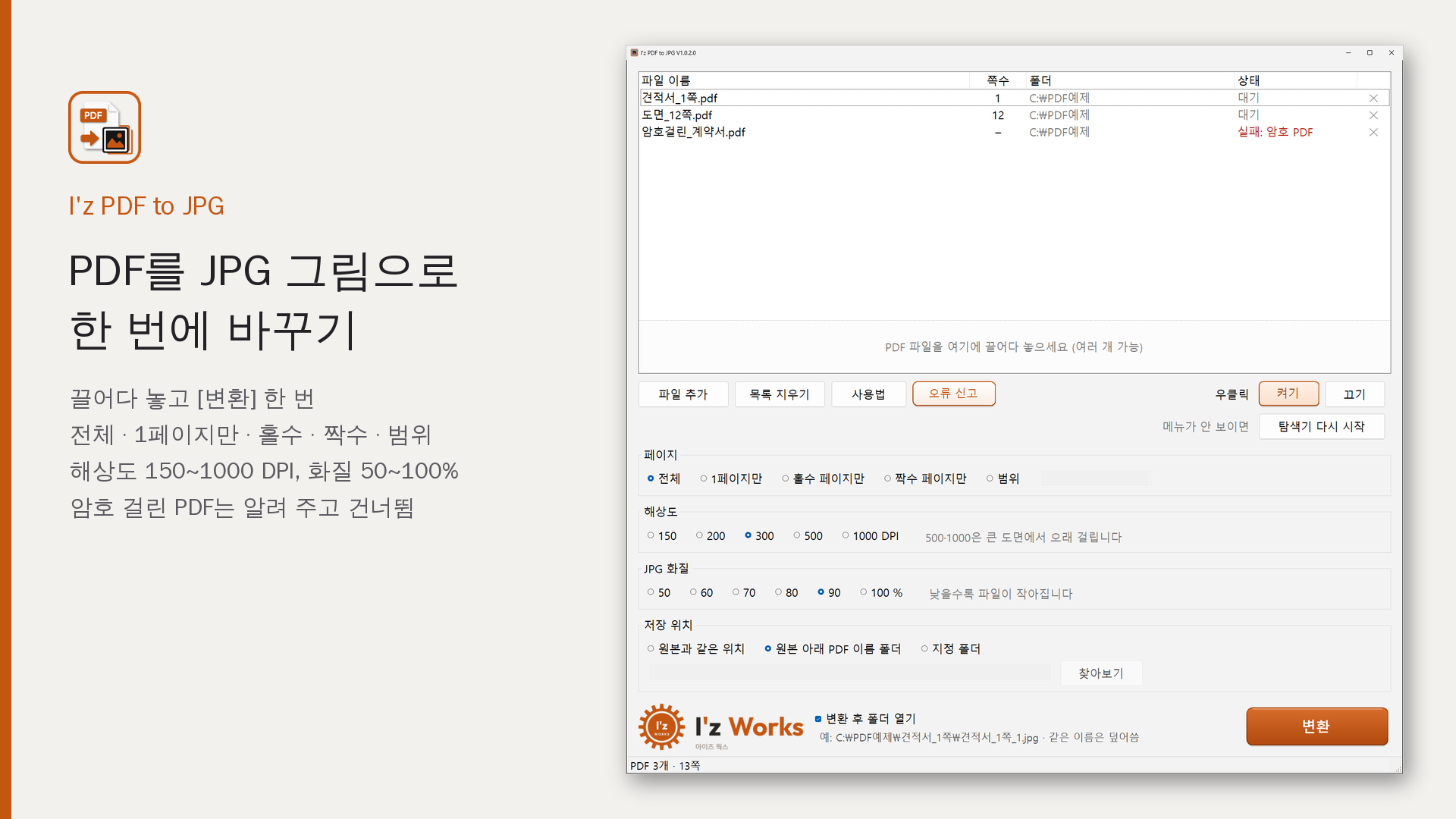
1. PDF 넣기
PDF 파일을 프로그램 창으로 끌어다 놓거나 [파일 추가]를 누릅니다. 여러 개를 한 번에 넣어도 됩니다.
2. 바꿀 쪽 고르기
전체 / 1페이지만 / 홀수 / 짝수 / 범위 중에서 고릅니다.
범위는 "1-3, 5"처럼 적으면 1~3쪽과 5쪽만 바꿉니다.
3. 해상도와 화질 고르기
해상도는 150 / 200 / 300 / 500 / 1000 DPI 중에서 고릅니다. 처음 값은 300 DPI로, 보통은 그대로 쓰면 됩니다.
JPG 화질은 50~100% 중에서 고르고, 처음 값은 90%입니다. 숫자가 클수록 선명하고 파일이 커집니다.
4. 저장 위치 고르고 변환
원본과 같은 위치 / 원본 아래 PDF 이름 폴더 / 직접 고른 폴더 중에서 고른 뒤 [변환]을 누릅니다.
사진 이름은 "PDF이름_1.jpg"처럼 쪽 번호가 붙습니다. 같은 이름의 파일이 있으면 덮어쓰니 주의해 주세요.
■ 우클릭으로 바로 바꾸기
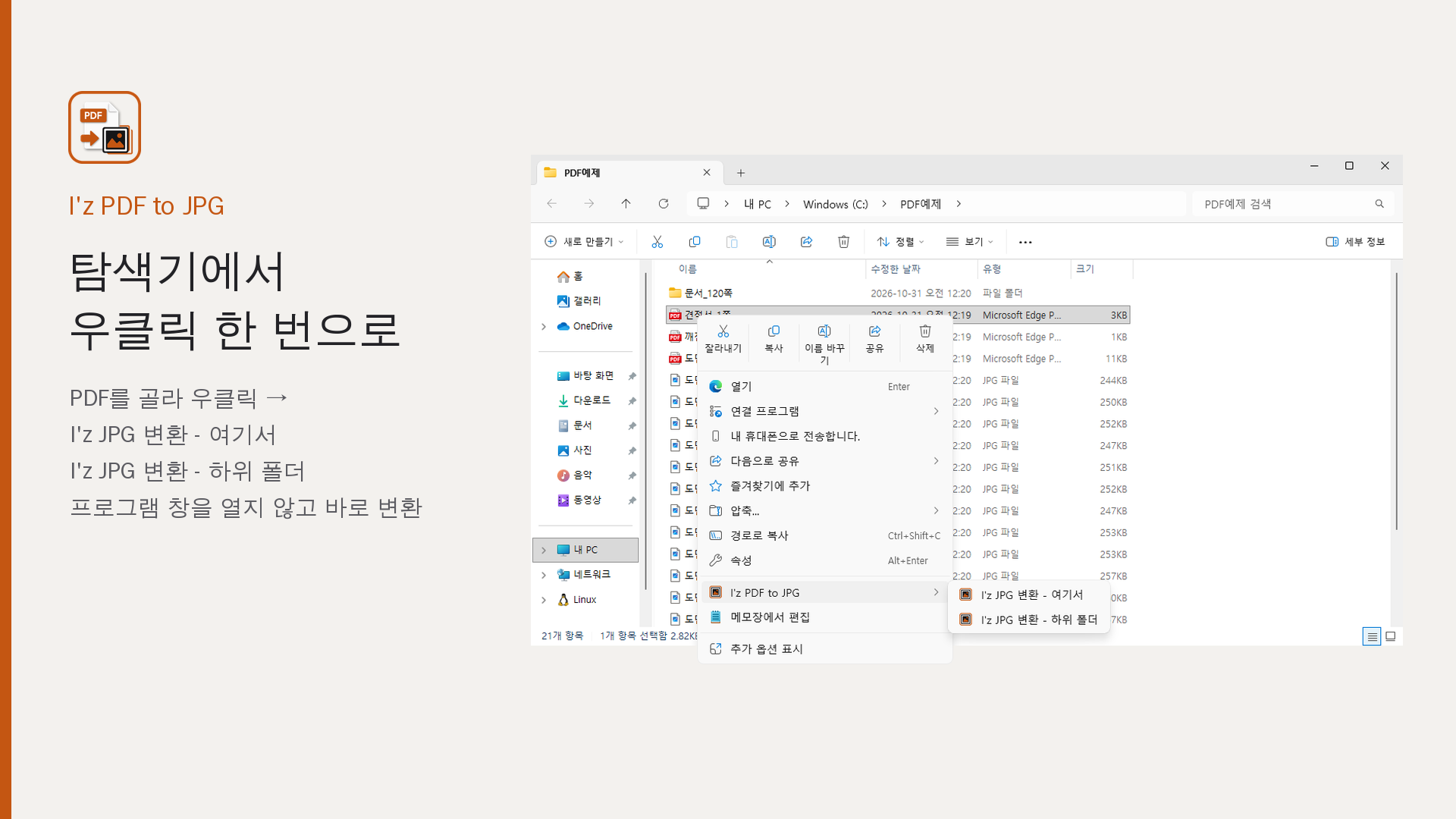
프로그램에서 우클릭 메뉴 [등록]을 한 번 눌러 두면, 탐색기에서 PDF를 오른쪽 버튼으로 눌러 바로 바꿀 수 있습니다.
- I'z JPG 변환 - 여기서: PDF가 있는 폴더에 사진을 만듭니다.
- I'z JPG 변환 - 하위 폴더: PDF 이름으로 폴더를 만들어 그 안에 사진을 넣습니다.
윈도우 11에서는 오른쪽 버튼을 누른 뒤 [더 많은 옵션 표시] 안에 있습니다.
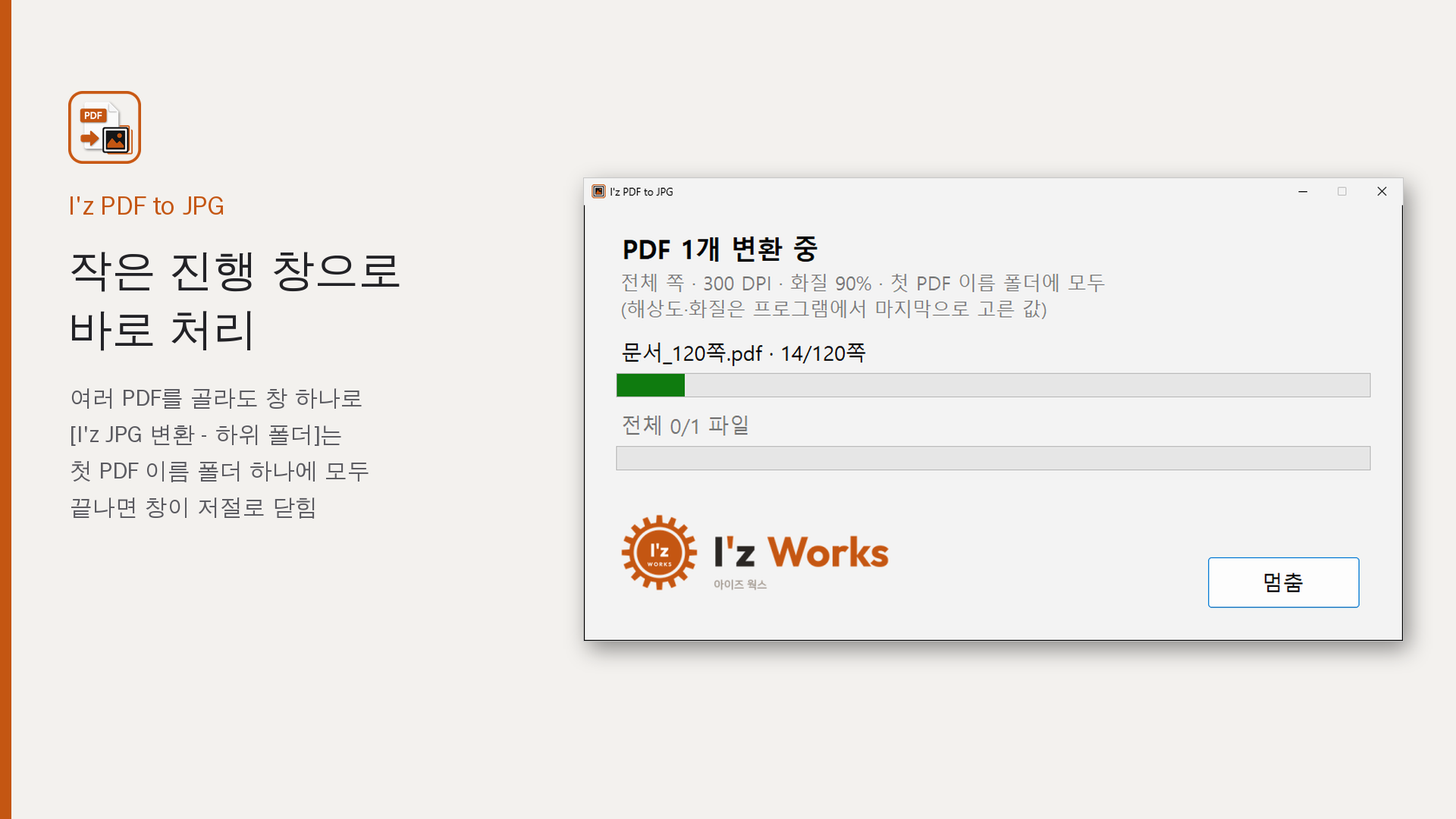
우클릭으로 바꿀 때는 모든 쪽을, 마지막에 쓴 해상도와 화질로 바꿉니다.
스토어판은 메뉴 이름이 조금 다르게 보일 수 있습니다.
■ 알아 두면 좋은 기능
- 시작 메뉴 등록: [등록]을 누르면 시작 메뉴의 I'z Works 폴더에 바로가기가 생깁니다.
- 새 버전 알림: 하루에 한 번 새 버전이 있는지 확인해서 알려 줍니다.
- 오류 신고: 쓰다가 문제가 생기면 [오류 신고]로 바로 알려 주세요.
불편한 점이나 바라는 기능은 홈페이지 [문의하기] 게시판에 남겨 주세요. 작은 의견도 다음 버전에 반영합니다.
I'z Works · 번거로움은 덜고, 쓸모는 더하는 작은 공작소
프로그램 내려받기·문의: https://izworks.pages.dev